Start w kilka minut
Pięć kroków do Twojej pierwszej w pełni zweryfikowanej płytki 3D.

1. Jakich plików potrzebujesz
ZofzPCB pracuje z plikami, które Twoje narzędzie CAD już generuje. Przygotuj co najmniej jedno z poniższych:
- Zestaw plików Gerber: obrazy warstw (.gbr, .gtl, .gbl, .gko itd.) oraz pliki wierceń (.drl, .xln)
- ODB++: pojedynczy spakowany plik lub folder
- IPC-2581: pojedynczy plik XML (zalecany: najbardziej kompletny format)
Aby w pełni wykorzystać ZofzPCB (w tym modele 3D komponentów), przygotuj też:
- Plik BOM: lista komponentów w formacie CSV
- Plik netlisty: format IPC-356, wyeksportowany z narzędzia CAD
Nie wiesz, jak wyeksportować netlistę? W FAQ o eksporcie netlisty znajdziesz instrukcje krok po kroku dla Eagle, KiCad, Altium i Protel.
Nie masz jeszcze ZofzPCB? Najpierw go pobierz →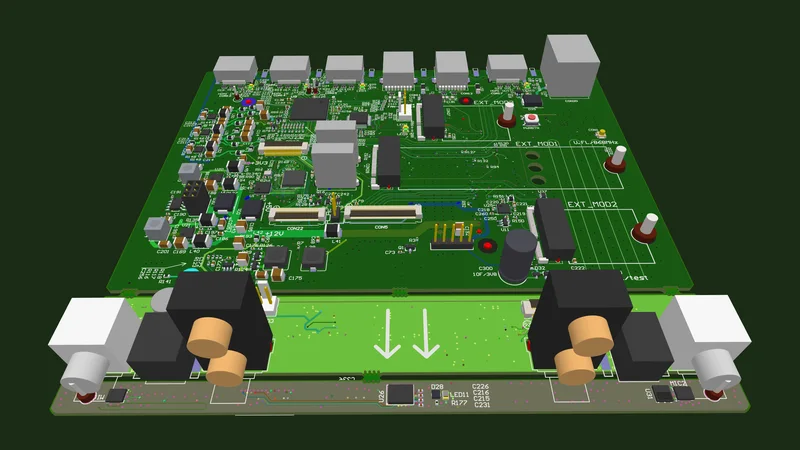
2. Wczytaj projekt
Najszybciej zaczniesz z autoloaderem. Rozpoznaje format plików, identyfikuje warstwy i automatycznie proponuje stos warstw.
- Otwórz ZofzPCB
- Wybierz File → Open → Gerber i przejdź do folderu z plikami Gerber
- Pojawi się panel autoload, który pokazuje, które pliki zostaną wczytane i jak zostały rozpoznane
- Sprawdź przypisanie warstw: upewnij się, że górna i dolna warstwa miedzi, wiercenia i obrys płytki są poprawnie rozpoznane
- Kliknij EXECUTE Gerber Autoload
W przypadku ODB++ i IPC-2581 wybierz File → Open → ODB++ lub File → Open → IPC-2581 i od razu wskaż plik. Autoloader nie jest potrzebny. Wolisz posortować pliki ręcznie? Użyj File → Manual File Import: otworzą się przeglądarka plików i okno stosu warstw, a Ty przeciągasz każdy plik do kontenera jego funkcji.
Auto Load w instrukcji obsługi →
3. Sprawdź i uzupełnij stos warstw
Zanim ZofzPCB wyrenderuje płytkę, proponuje stos warstw na podstawie tego, co rozpoznał w plikach. To moment, aby go sprawdzić i w razie potrzeby uzupełnić.
Pliki Gerber zawierają obraz miedzi, ale nie parametry stosu warstw. ZofzPCB proponuje sensowne ustawienia, ale te parametry musisz sprawdzić i uzupełnić samodzielnie:
- Kolejność warstw: górna miedź na górze, dolna miedź na dole
- Typ warstwy: rdzeń lub prepreg dla każdej warstwy dielektryka
- Grubość: w milimetrach
- Grubość miedzi: zwykle 1oz, 2oz lub 0,5oz na warstwę miedzi
- Materiał: FR4, Rogers, poliimid lub inne podłoże
Ile szczegółów potrzebujesz?
- Tylko do wizualizacji 3D: wystarczy podstawowa kolejność i przypisanie warstw. ZofzPCB wyrenderuje wizualnie poprawny prototyp bez pełnych danych stosu warstw.
- Do weryfikacji DFM: niezbędne są kompletne dane o materiałach, grubościach warstw i grubości miedzi. Jeśli planujesz używać ZofzPCB do akceptacji przed produkcją, zadbaj o to od początku.
Gdy wszystko się zgadza, kliknij OK: Read & Render.
Konfiguracja stosu warstw w instrukcji obsługi →
4. Nawigacja po płytce
Twoja płytka jest teraz wyrenderowana w pełnym 3D. Oto sterowanie, którego będziesz używać najczęściej:
- Obrót: Lewy przycisk myszy + przeciągnięcie
- Przesuwanie: Prawy przycisk myszy + przeciągnięcie
- Powiększenie: Kółko myszy
- Reset widoku: Spacja
- Odsłonięcie górnej warstwy: F6
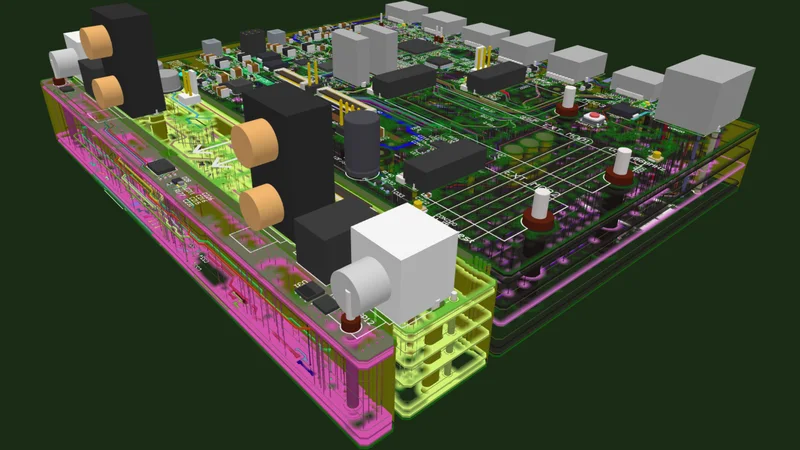
- Przekrój: Przytrzymaj Delete i ruszaj myszą, aby ustawić kąt (co 45°; z Shift dowolny kąt); ponownie przytrzymaj Delete i ruszaj myszą, aby przesunąć cięcie; Escape, aby wyjść (lub prawy przycisk → Set Measurement Target → Cross-cut)
- Włącz/wyłącz komponenty: Pole wyboru w prawym panelu
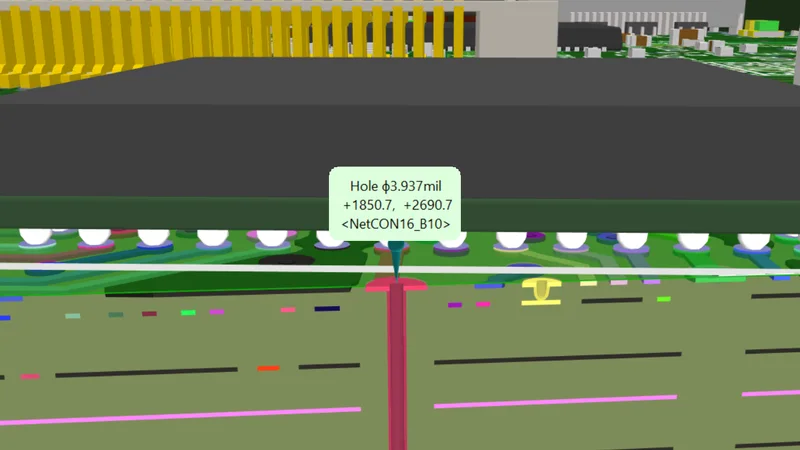
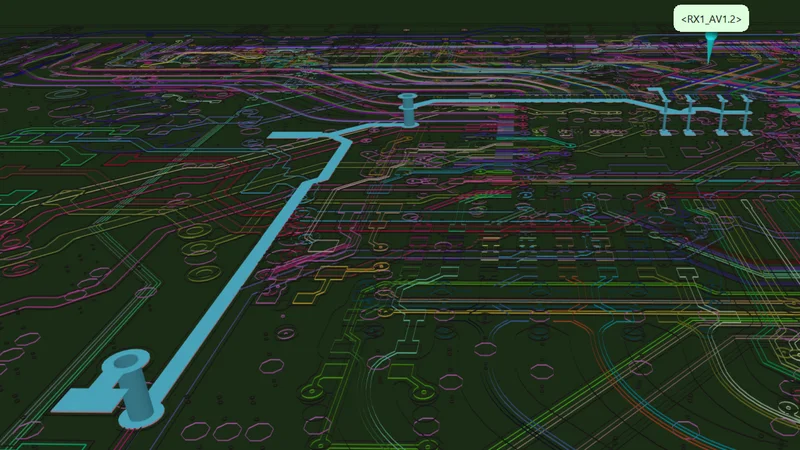
- Podświetl sieć: Kliknij dowolną ścieżkę lub pad
Jeśli BOM i netlista zostały poprawnie wczytane, zobaczysz komponenty rozmieszczone w pełnym 3D, dokładnie tak, jak płytka będzie wyglądać po powrocie z montażu.
Sterowanie nawigacją w instrukcji obsługi →
5. Co dalej
Pierwsza płytka wczytana. Oto, co możesz zrobić dalej:
- Szczegółowo sprawdź komponenty, sieci i otwory → Instrukcja obsługi: nawigacja i sprawdzanie
- Wykonaj precyzyjne pomiary → Instrukcja obsługi: pomiary
- Wyeksportuj plik STEP do CAD mechanicznego → Instrukcja obsługi: STEP Export (plugin)
- Porównaj dwie rewizje płytki → Instrukcja obsługi: Compare Designs (plugin)
- Znajdź odpowiedzi na konkretne pytania → FAQ
- Skontaktuj się ze wsparciem → info@check-pcb.com